Route 1: via de drie puntjes bij de ondertekenaar
- 1Upload het document en voeg de ondertekenaars toeZet het document klaar en voeg iedere persoon toe die moet ondertekenen.
- 2Open de instellingen van de ondertekenaarKlik op de drie puntjes rechts van de betreffende ondertekenaar. De keuze geldt alleen voor deze persoon, dus je kunt per ondertekenaar een andere methode instellen.
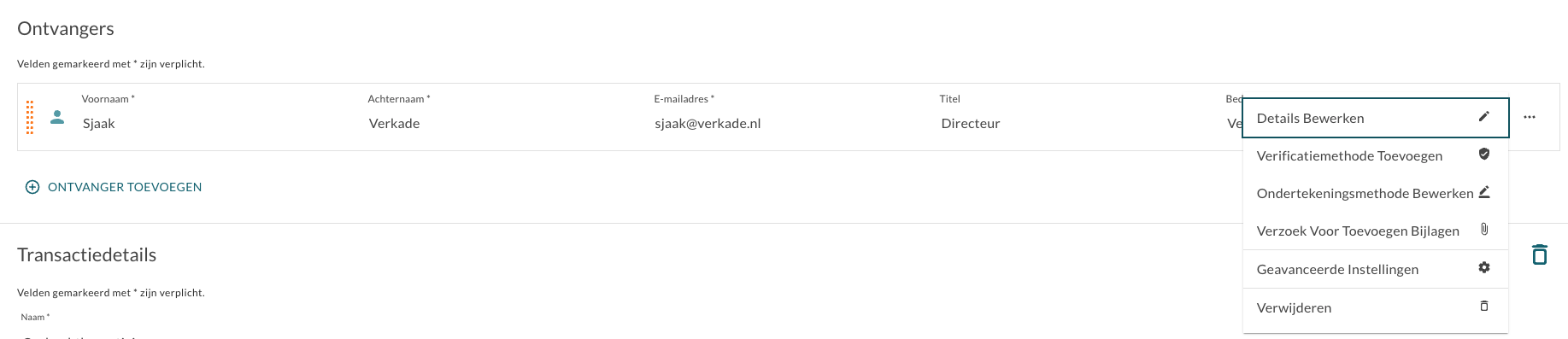
Kies de ondertekeningsmethode
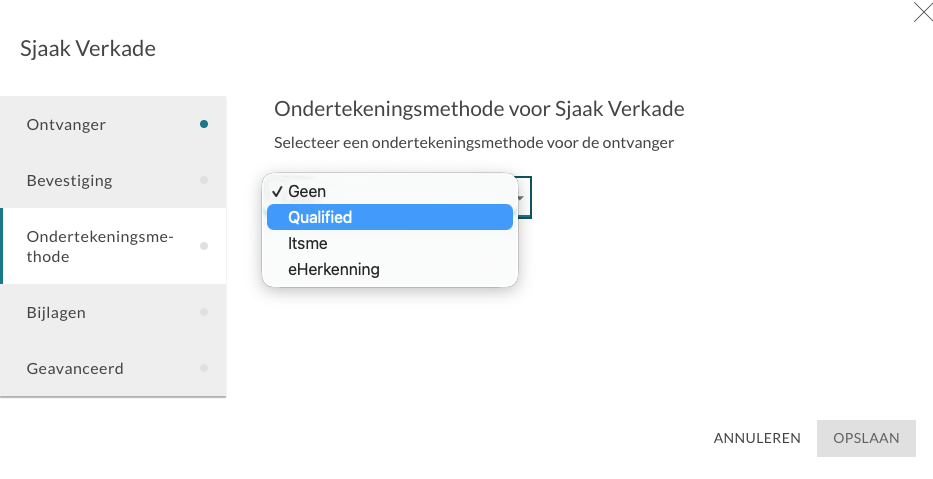
Open Ondertekeningsmethode en kies de methode voor deze ondertekenaar. Herhaal dit wanneer andere ondertekenaars in hetzelfde document een andere methode nodig hebben.
- itsme: de ontvanger wordt na het openen van het verzoek direct doorgestuurd naar itsme. Dit is een gekwalificeerde elektronische handtekening (QES).
- Qualified: de ontvanger ondertekent op dit moment gekwalificeerd via Cleverbase. Later worden Digidentity en andere EUDI-wallets aan deze keuze toegevoegd.
- eHerkenning: deze optie staat ook in de keuzelijst, maar levert een geavanceerde elektronische handtekening (AES) op en geen QES.
Route 2: via het documentenoverzicht
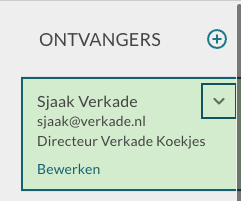
- 1Open het documentKlik in het documentenoverzicht bij het juiste document op > en kies Bewerken.
- 2Bewerk de ondertekenaarsOpen de ondertekenaar en kies daar de ondertekeningsmethode. Ook langs deze route stel je de methode voor iedere ondertekenaar afzonderlijk in.
Welke keuze gebruik je voor QES?
| Keuze | Niveau | Wat de ontvanger ziet |
|---|---|---|
| itsme | Gekwalificeerd (QES) | Na het openen direct door naar itsme |
| Qualified | Gekwalificeerd (QES) | Ondertekenen via Cleverbase |
| eHerkenning | Geavanceerd (AES) | Identificatie met eHerkenning; dit is geen QES |
Veelgestelde vragen
Kan ik per ondertekenaar een andere methode kiezen?
Ja. De ondertekeningsmethode wordt per ondertekenaar ingesteld. Daardoor kan de ene persoon met itsme tekenen en een andere persoon via Qualified.
Zijn Qualified en itsme allebei gekwalificeerd?
Ja. Beide leveren een gekwalificeerde elektronische handtekening (QES) op. Bij itsme gaat de ontvanger direct naar itsme; bij Qualified ondertekent de ontvanger op dit moment via Cleverbase.
Is eHerkenning ook een gekwalificeerde handtekening?
Nee. eHerkenning levert binnen deze keuze een geavanceerde elektronische handtekening (AES) op, geen QES.